

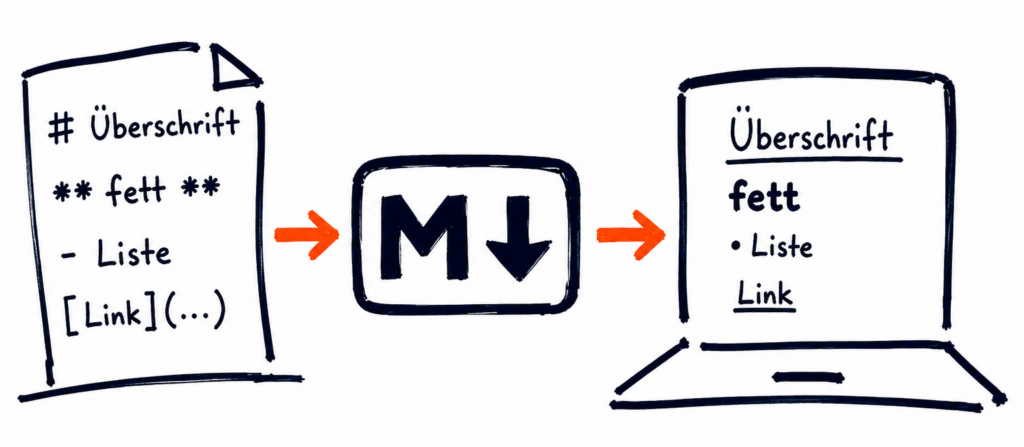
Du lässt ChatGPT einen Text schreiben, kopierst ihn in Deine E-Mail, und auf einmal stehen dort Zeichen, die Du nie getippt hast. Zwei Sternchen vor und hinter jedem wichtigen Wort. Doppelkreuze am Zeilenanfang, wo eben noch eine Überschrift war. Das ist kein Fehler und keine kaputte Datei. Das ist Markdown, und die KI hat es Dir mit Absicht so geschickt. Wer diese paar Zeichen einmal versteht, arbeitet ab da schneller mit jeder KI.
⏱ Durchblick in 30 Sekunden wenn Du wenig Zeit hast: der Kern des Artikels zum Aufklappen
Markdown ist eine Art, Text zu formatieren, indem man ein paar Zeichen tippt, statt Knöpfe zu drücken. Ein Sternchenpaar um ein Wort macht es fett. Eine Raute vor einer Zeile macht daraus eine Überschrift. Ein Bindestrich am Anfang macht einen Aufzählungspunkt. Das ist im Kern schon fast alles. Diese Sparsamkeit ist der Grund, warum Sprachmodelle darin schreiben.
Die Sternchen von ChatGPT sind Formatierung
In der ChatGPT-Oberfläche siehst Du die Sternchen gar nicht. Dort steht ein sauber gesetztes, fettes Wort, eine echte Überschrift, eine ordentliche Liste. Das Programm übersetzt die Zeichen im selben Moment, in dem sie ankommen, in Formatierung. Fachleute nennen diesen Schritt Rendern: aus dem Rohtext mit den Zeichen wird die fertige Ansicht. Erst wenn Du den Text herauskopierst und irgendwo einfügst, wo niemand rendert, in eine klassische E-Mail oder ein LinkedIn-Feld, bleiben die Zeichen als Zeichen stehen. Der Text ist nicht beschädigt. Du siehst ihn in seiner Rohform, so wie die KI ihn verschickt hat.
Daraus entsteht auch das häufigste Ärgernis mit KI-Texten. Die doppelten Sternchen in der fertigen Mail, die Rauten im Newsletter, die Du nie so wolltest. Die Ursache ist immer dieselbe. Die KI hat Markdown geliefert, und die Ziel-App konnte es nicht lesen. Sobald Du weißt, was Du vor Dir hast, ist es keine Panne mehr. Es ist eine Formatfrage.
Warum die KI in Markdown antwortet
Markdown ist älter als jeder Chatbot. Der Autor John Gruber veröffentlichte es im März 2004, an der Gestaltung der Schreibweise wirkte der Programmierer Aaron Swartz mit. Das Ziel war schlicht: eine Schreibweise, die man im Rohzustand bequem lesen kann und die sich trotzdem in sauberes HTML für Webseiten verwandeln lässt. Der Name ist ein Wortspiel. Die Fachsprache fürs Auszeichnen von Text heißt Markup, die Sprache mit den spitzen Klammern; Gruber wollte das Gegenteil, leichter statt schwerer, und nannte es Markdown.
Zwanzig Jahre lang blieb das vor allem ein Werkzeug für Programmierer und Technik-Leute. Dann kamen die Sprachmodelle. Modelle wie ChatGPT lernen aus riesigen Mengen Text aus dem Netz, und ein großer Teil davon, Programmier-Plattformen und Handbücher, ist in Markdown geschrieben. Formatieren hat die KI also über die schiere Menge gelernt. Dazu kommt ein praktischer Grund. Eine KI schreibt ihre Antwort Zeichen für Zeichen, live, und Markdown passt dazu, weil die Formatierung mitten im Text steht und nicht in einem separaten Gerüst drumherum. Die KI schreibt Markdown, weil sie es aus ihren Trainingsdaten kennt und weil es zu ihrer Arbeitsweise passt.
Zehn Markdown-Zeichen reichen für den Alltag
Markdown musst Du nicht studieren. Es gibt ungefähr zehn Zeichen, und mit denen deckst Du fast alles ab, was im Alltag vorkommt. Eine Raute macht eine Überschrift, zwei Rauten eine kleinere darunter. Ein Sternchenpaar macht fett, ein einzelnes Sternchen kursiv. Ein Bindestrich am Zeilenanfang beginnt eine Aufzählung, eine Ziffer mit Punkt eine nummerierte Liste. Eckige Klammern mit einer Adresse dahinter machen einen anklickbaren Link. Ein größer-als-Zeichen macht ein eingerücktes Zitat, drei Bindestriche eine Trennlinie. Etwas mehr Aufwand macht nur die Tabelle: Sie braucht senkrechte Striche zwischen den Spalten und unter der Kopfzeile eine Zeile aus Bindestrichen. Das war es im Wesentlichen.
| Das willst Du | Diese Zeichen | Beispiel |
|---|---|---|
| Überschrift | # | # Deine Überschrift |
| Kleinere Überschrift | ## | ## Zwischenüberschrift |
| Fett | **Text** | **wichtig** |
| Kursiv | *Text* | *betont* |
| Aufzählung | – Text | – erster Punkt |
| Nummerierte Liste | 1. Text | 1. erster Schritt |
| Anklickbarer Link | [Text](Adresse) | [Mensch KI](https://mensch-ki.de) |
| Wörtlich / Code | `Text` | `genau so` |
| Zitat | > Text | > ein Zitat |
| Trennlinie | — | — |
| Tabelle | | Spalte | Spalte | | | Leistung | Preis | | — | — | | Konzept | 900 Euro | |
Diese zehn Zeichen funktionieren überall gleich. In ChatGPT, in Claude, in den meisten Notiz-Apps, auf vielen Web-Plattformen. Du lernst sie einmal und benutzt sie an einem Dutzend Stellen wieder. Weiter unten kannst Du sie in einem kleinen Feld direkt ausprobieren: links tippst Du die Zeichen, rechts siehst Du sofort, was daraus wird. Für die Tabelle liegt dort ein fertiges Beispiel bereit, weil sie sich schlecht aus dem Kopf tippt.
Wo die Sternchen stehen bleiben und wie Du sie loswirst
Nicht jedes Programm rendert Markdown, und daher kommt der Zeichensalat. Faustregel: Alles, was eher wie ein Schreibprogramm aussieht als wie ein Chat, kann meistens nichts damit anfangen. Die klassische E-Mail und das alte Textverarbeitungsprogramm zeigen die Sternchen roh. Moderne Notiz- und Schreibwerkzeuge dagegen, und die KI-Oberflächen sowieso, setzen alles sauber.
Willst Du einen ChatGPT-Text in eine Mail übernehmen und die Sternchen loswerden, hast Du zwei einfache Wege. Entweder Du bittest die KI vorher um reinen Text ohne Formatierung, ein Satz genügt. Oder Du fügst den Text erst in ein Werkzeug ein, das Markdown versteht, lässt ihn dort sauber setzen und kopierst ihn von da aus weiter. Schreibst Du umgekehrt selbst und willst die Formatierung behalten, ist Markdown ohnehin der bequemste Weg, weil Du die Hände nicht von der Tastatur nehmen musst.
In Markdown gibst Du der KI Dein eigenes Wissen mit
Bis hierher ging es darum, was die KI Dir schickt. Jetzt geht es um die andere Richtung. Dieselben Zeichen taugen dazu, der KI Deine eigenen Vorgaben sauber vorzulegen. Wenn Du ChatGPT oder Claude ein festes Regelwerk, eine Wissenssammlung oder einen Kontext mitgeben willst, damit die Antworten zu Dir und Deiner Arbeit passen, dann tust Du das am besten in Markdown. Überschriften und Listen helfen der KI, Deine Vorgaben zu ordnen, genauso wie sie einem Menschen helfen.
An dieser Stelle wird aus einer Formatfrage ein Werkzeug. Eine KI, die nur die allgemeine Welt kennt, gibt Dir allgemeine Antworten. Eine KI, der Du Dein Wissen und Deine Maßstäbe mitgegeben hast, arbeitet nach Deinem Maßstab statt nach dem Durchschnitt des Internets. Der Zugang dazu ist eine schlichte Textdatei mit ein paar Rauten und Sternchen.
Warum Wissens-Werkzeuge wie Obsidian auf Markdown setzen
Außerhalb der Programmierung wird Markdown heute vor allem zum Ordnen von Wissen genutzt. Wer anfängt, eigene Notizen und Projektstände zu sortieren, landet fast zwangsläufig bei Werkzeugen, die auf Markdown setzen. Das bekannteste heißt Obsidian, eine App, in der Du Notizen schreibst und miteinander verknüpfst, sodass mit der Zeit eine Art persönliches Wissensnetz entsteht. Jede Notiz ist einfach eine Markdown-Datei auf Deinem eigenen Rechner, kein fremder Server, kein Format, das Dir jemand wegnehmen kann. Die Verbindungen stehen dabei im Text selbst. Wo Du in einer Notiz auf eine andere verweist, ist die Verknüpfung gesetzt.
Die Idee wird bis heute weiterentwickelt. Obsidian führte im Mai 2025 eine Funktion namens Bases ein, mit der sich Notizensammlungen wie eine Datenbank auswerten lassen, mit Tabellen und Filtern. Alles beruht weiter auf denselben simplen Markdown-Dateien. Wer die zehn Zeichen kennt, hat die Eintrittskarte zu genau dieser Art, das eigene Wissen zu sammeln, ohne sich an einen Anbieter zu ketten.
Markdown-Editoren im Vergleich: Mac und Windows
Zum Ausprobieren brauchst Du kein neues Programm; ChatGPT und ein Notizfeld reichen für den Anfang. Wer Markdown öfter nutzt, dem macht ein eigener Editor mit Live-Vorschau die Sache angenehmer, weil links der getippte Text steht und rechts sofort das fertige Ergebnis. Auf dem Mac nutze ich seit Langem MacDown, einen kostenlosen, quelloffenen Editor. Das ursprüngliche Programm wird nur noch wenig gepflegt; unter dem Namen MacDown 3000 hält eine Weiterführung es für aktuelle Macs am Laufen.
Auf Windows musst Du dafür nichts kaufen und seit Kurzem nicht einmal etwas installieren. Microsoft brachte dem Windows-Editor Ende Mai 2025 Markdown bei, seit Juli 2025 liegt die Funktion auf gewöhnlichen Windows-11-Rechnern, und im Januar 2026 kamen Durchstreichen und verschachtelte Listen dazu. Für Struktur in einer Notiz reicht das. Wer regelmäßig damit schreibt, ist mit Typora gut bedient, das für Mac, Windows und Linux gleich funktioniert und den getippten Text direkt als fertige Formatierung anzeigt; nach einer Testphase kostet es einmalig rund fünfzehn Dollar.
Und wenn Du ohnehin mit dem Gedanken spielst, Dein Wissen langfristig zu ordnen, dann nimm gleich Obsidian, das auf allen Systemen läuft, für Dich nichts kostet und Dir Editor und Wissensnetz in einem gibt.
| Editor | Läuft auf | Kostet | Wofür er sich lohnt |
|---|---|---|---|
| Obsidian | Mac · Windows · Linux iPhone · Android |
nichts, auch beruflich. Die Synchronisierung über mehrere Geräte kostet extra, ab 4 Dollar im Monat. | Wissen sammeln und verknüpfen. Jede Notiz bleibt eine Datei auf Deinem Rechner. Der bequemste Einstieg, wenn Du ohnehin Ordnung in Deine Notizen bringen willst. |
| Typora | Mac · Windows · Linux | 14,99 Dollar einmalig, kein Abo. 15 Tage testen, eine Lizenz gilt für drei Geräte. | Schreiben, ohne die Zeichen zu sehen: Der Text formatiert sich während des Tippens. Am nächsten dran an einem gewohnten Schreibprogramm. |
| iA Writer | Mac · Windows iPhone · iPad |
einmalig 49,99 Dollar für Mac, 29,99 Dollar für Windows. Jede Plattform wird einzeln gekauft. 7 Tage testen. | Konzentriertes Schreiben längerer Texte. Blendet alles aus bis auf den Satz, an dem Du gerade sitzt, und markiert Füllwörter. |
| Zettlr | Mac · Windows · Linux | nichts, quelloffen. | Längere Arbeiten mit Quellen: Fußnoten, Literaturangaben, Export in fertige Dokumente. Kommt aus der Wissenschaft. |
| MacDown | nur Mac | nichts, quelloffen. | Der schlanke Zweispalter: links tippen, rechts sofort sehen. Gepflegt wird inzwischen die Weiterführung MacDown 3000 für aktuelle Macs. |
| Windows-Editor | nur Windows 11 | nichts, ist schon installiert. | Schnell etwas notieren oder ansehen, ohne ein Programm zu installieren. Microsoft hat dem Editor 2025 Markdown beigebracht; er zeigt die Formatierung und lässt Dich zwischen beiden Ansichten umschalten. |
Alle arbeiten mit demselben Format, und über die zehn Zeichen hinaus musst Du nichts lernen. Was Du in einem davon schreibst, kannst Du im nächsten weiterbearbeiten und genauso in ChatGPT einfügen.
So fängst Du in fünf Minuten mit Markdown an
Fünf Minuten im Übungsfeld weiter unten genügen für den Anfang. Du tippst eine Zeile mit einer Raute davor, dann ein Wort zwischen zwei Sternchen, dann zwei, drei Zeilen mit einem Bindestrich davor. In Echtzeit siehst Du, wie Überschrift, Fettung und Liste entstehen. Danach lohnt sich der Test an einem echten Fall, einem ChatGPT-Text, den Du neulich mühsam von Sternchen befreit hast. Einmal um reinen Text bitten oder ihn über einen Markdown-Editor sauber setzen lassen, mehr braucht es nicht.
Markdown ist damit eine gemeinsame Sprache. Die KI benutzt sie, um mit Dir zu reden. Was sagst Du ihr als Erstes damit, wenn Du ihr Dein eigenes Wissen mitgibst?
Deine Vorschau erscheint hier.
Was ist Markdown einfach erklärt?
Warum macht ChatGPT diese Sternchen und Rauten?
Wie werde ich die Sternchen in einem ChatGPT-Text wieder los?
Gib mir den Text als reinen Fließtext ohne Markdown-Formatierung. Oder Du fügst den Text erst in ein Werkzeug ein, das Markdown versteht (einen Markdown-Editor oder eine moderne Notiz-App), lässt ihn dort sauber setzen und kopierst ihn von da aus weiter.Was bedeuten die zwei Sternchen bei ChatGPT?
**wichtig** wird also ein fett gesetztes wichtig, sobald der Text irgendwo gerendert wird. Ein einzelnes Sternchen steht für kursiv. Steht das Sternchen roh im Text, hat die Ziel-App die Formatierung nur nicht übersetzt.Wie schreibe ich in Markdown fett oder eine Überschrift?
**so**. Eine Überschrift machst Du mit einer Raute und einem Leerzeichen am Zeilenanfang: # Deine Überschrift; zwei Rauten ergeben eine kleinere Überschrift darunter. Im Übungsfeld oben im Artikel kannst Du das direkt ausprobieren und siehst sofort das Ergebnis.Welcher Markdown-Editor ist der beste für Mac und Windows?
Ist Markdown dasselbe wie HTML?
Muss ich Markdown lernen, um KI zu nutzen?